
 by
by
Đọc tiếp nếu bạn muốn cài đặt "sạch" chính thức với các tệp gốc của Apple mà bạn tự tải xuống:
- Trước tiên, bạn cần phải có khả năng trích xuất tập tin cài đặt, vì vậy hãy cài đặt WinRAR hoặc 7Ziptrước (bạn nên sử dụng WinRAR hoặc là miễn phí).
- Tải xuống QuickTimeInstaller.exe từ trang chính thức của QuickTime cho Windows . (Google nếu liên kết đó đã chết).
- Để làm mọi thứ dễ dàng hơn, hãy lưu tệp trong thư mục như C: \ QT hoặc tương tự như vậy. Nó có thể bị xóa sau khi chúng tôi kết thúc.
- Mở thư mục mà bạn đã tải nó xuống trong Windows Explorer.
- Nhấp chuột phải vào tệp và chọn "Trích xuất ở đây"
- Tải xuống tệp TRANSFORM này và trích xuất nó vào cùng một thư mục (tôi đã nén nó). Chúng tôi sẽ sử dụng tệp này để tạm thời xóa các kiểm tra hệ điều hành ngăn chặn cài đặt. (Thông tin chi tiết Ok:?. Một “chuyển hóa” tập tin hoặc “.mst” chỉ là một tập tin đơn giản mà bổ sung hoặc loại bỏ mọi thứ từ trình cài đặt dựa trên MSI (như QuickTime.msi) tôi đã chuẩn bị nộp này bản thân mình sử dụng insted .
- Bây giờ bạn sẽ có một thư mục trông giống như dưới đây, dưới thư mục C: \ QT hoặc thư mục nào bạn chọn.

- Trước tiên, chúng ta cần phải cài đặt các điều kiện tiên quyết dễ dàng:
- Nhấp đúp vào tệp AppleSoftwareUpdate.msi và nhấp vào "OK", "Tôi chấp nhận" vv cho đến khi cài đặt xong.
- Làm tương tự với AppleApplicationSupport.msi .
- Chỉ cần bỏ qua tệp tin có tên QuickTimeInstallerAdmin.exe vì chúng tôi sẽ không cần nó!
- Bây giờ, QuickTime.msi là thủ phạm sẽ không được cài đặt ... Vì vậy, đây là những gì chúng tôi làm để khắc phục điều đó:
STOP VÀ ĐỌC:
Bây giờ bạn có hai lựa chọn:Phương pháp đầu tiên là đơn giản và có thể làm việc mà không cần cho các tập tin chuyển đổi. (Nhờ tical for the tip trong ý kiến!)
Phương pháp thứ hai là sử dụng các tập tin chuyển đổi cho tiến trình cài đặt, hoặc để phân phối ứng dụng cho nhiều khách hàng sử dụng SCCM, AD, Altiris hoặc một hệ thống tương tự.ALTERNATIVE 1 - hướng dẫn cài đặt mà không cần chuyển đổi tập tin:
Đi đến điểm 10 ngay dưới đây.ALTERNATIVE 2 - hướng dẫn sử dụng hoặc triển khai cài đặt với biến đổi:
Đi tới điểm 11 tiếp tục xuống. - Cách 1:
Nhấp chuột phải vào tệp QuickTime.msi bên trong thư mục bạn đã trích tệp QuickTimeInstaller.exe về trước đó.- Chọn "Gỡ rối tính tương thích"

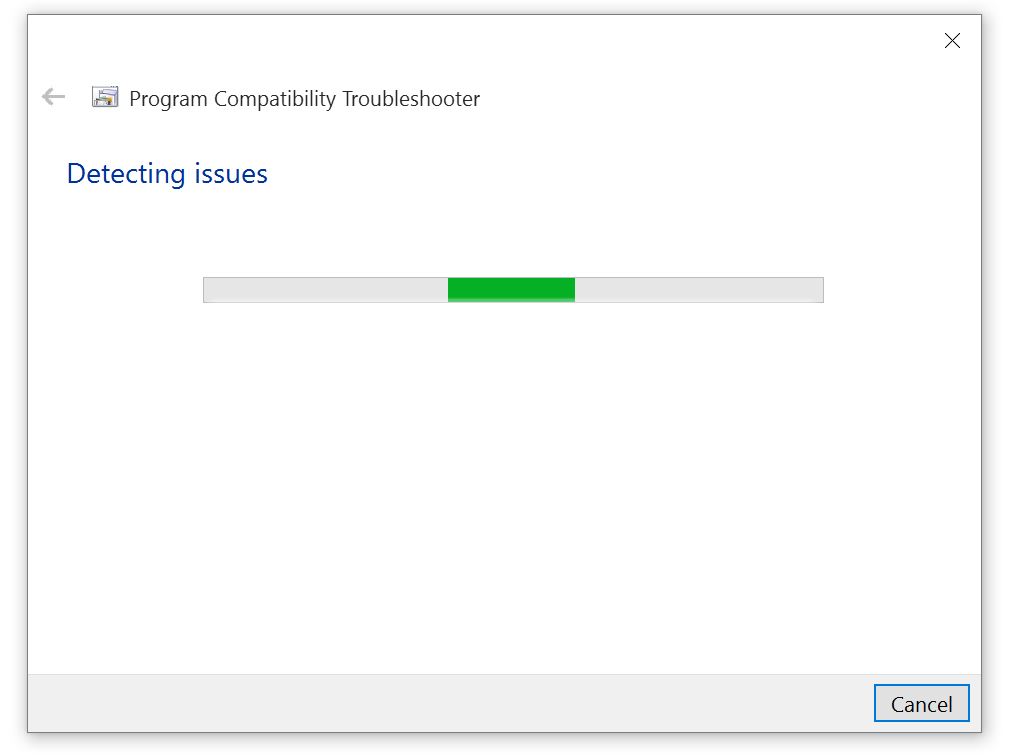
- Đợi cho trình hướng dẫn quét tệp QuickTime.msi cho các thủ phạm có thể (mà chúng ta đã biết là kiểm tra phiên bản Windows).

- Nên nói rằng nó đã áp dụng cách giải quyết "Kiểm tra Phiên bản Qua" để cho phép trình cài đặt QuickTime.msi chạy.
- Nhấp vào "Kiểm tra chương trình" và chạy cài đặt. Sau đó nhấp vào "Tiếp theo" và hoàn tất cài đặt.

- Nếu nó hoạt động mà không có lỗi, bây giờ bạn đã làm xong! Nếu không, hãy thử phương pháp thứ hai tại điểm 11 bên dưới. Hoặc nếu không thành công, hãy thử trình cài đặt tùy chỉnh từ liên kết bạn sẽ tìm thấy trong các nhận xét ở cuối, bên dưới bài viết này.
- Chọn "Gỡ rối tính tương thích"
- Phương án 2:
Nhấp vào biểu tượng Windows hoặc biểu tượng Tìm kiếm và tìm kiếm CMD . Nhấp chuột phải vào phím tắt Command Prompt / biểu tượng và chọn Run as administrator .
- Trong cửa sổ Command Prompt, nhập CD C: \ QT vào thư mục cài đặt sẽ được chạy.
- Gõ lệnh sau và nhấn ENTER :
msiexec / i QuickTime.msi / qn TRANSFORMS = FIX.mst ALLUSERS = 1 / đăng nhập C: \ QT \ install.log - Lắp đặt không nên mất nhiều hơn một vài phút ...
- LƯU Ý: Một tệp nhật ký được gọi là install.log sẽ được tạo trong thư mục C: \ QT, nó sẽ kết thúc bằng một cái gì đó dọc theo dòng "Return code 0". Nếu không, và QuickTime chưa được cài đặt, bạn có thể tìm trong tập tin này để biết bất kỳ mã lỗi nào (mở tốt trong Notepad hoặc WordPad).



0 nhận xét: